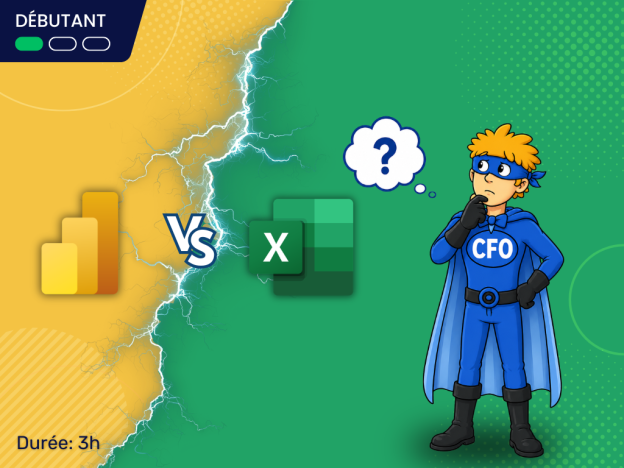
Comment choisir entre Excel et Power BI pour vos projets.
Départager deux solutions avec une méthode claire
En payant, vous acceptez les conditions générales.
Remboursement possible dans les 15 jours, selon les conditions générales.
Comment choisir entre Excel et Power BI pour vos projets
280 $
À propos de cette formation
Cette formation se veut une analyse comparative des solutions Excel et Power BI. Elle indique les éléments à considérer dans le choix d’une solution logicielle et assiste l’apprenant dans son choix. Elle fournit également des canevas qui peuvent être réutilisés par les apprenants afin de comparer concrètement les deux logiciels pour leurs besoins d’affaires. À noter que l'usager n'aura pas à utiliser ni Excel ni Power BI dans cette formation mais plusieurs exemples fournis seront tirés de ces deux solutions.
Un assistant IA t'accompagne dans cette formation
À chaque leçon, tu peux lui poser tes questions : il répond à partir du contenu de « Comment choisir entre Excel et Power BI pour vos projets » et de ce que tu as déjà complété.
✨ Assistant IA de MAK-IA
Excel — la fonction RECHERCHEV
Bonne question : c'est l'erreur la plus fréquente avec RECHERCHEV.
Dans la leçon que tu viens de terminer, on a vu que le quatrième argument décide de tout. Si tu l'omets, Excel cherche une valeur approchée et exige une première colonne triée. Écris FAUX pour une correspondance exacte : =RECHERCHEV(A2;Produits!A:C;3;FAUX).
Pour aller plus loin : le module suivant te montre RECHERCHEX, qui évite ce piège.
Exemple d'échange. L'assistant est inclus dans les formations où le formateur l'a activé.
Documents inclus
- Documents d'accompagnement
Téléchargeables dès que vous avez accès à la formation.
Programme de la formation
2 modules · 14 leçons
Fonctionnalités Excel et Power BI
⏱ 1h14-
1Mise en contexte5:10
-
2Excel vs Power BI (Partie 1)5:43
-
3Fonctionnalités Power BI16:38
-
4Fonctionnalités Excel13:50
-
5Excel vs Power BI (Partie 2)3:47
-
6Analyse comparative (Partie 1)11:56
-
7Analyse comparative (Partie 2)9:39
-
8Analyse comparative (Partie 3)7:57
Cas pratique
⏱ 1h12-
1Mise en contexte14:32
-
2Fichier de saisie6:49
-
3Consolidation et modélisation19:34
-
4Visualisation de données12:50
-
5Sécurité partage et collaboration13:16
-
6Ressources complémentaires5:08
Questions fréquentes
Ce n'est pas de votre faute : les prix ont changé après l'enregistrement de la formation. Depuis le 1er avril 2025, Power BI Pro est à 14 USD par utilisateur/mois et Premium par utilisateur à 24 USD. Si votre organisation a Microsoft 365 E5, Power BI Pro y est déjà inclus et la hausse ne vous touche pas. Ce que la leçon vous enseigne reste entièrement valide : la méthode consiste à multiplier le coût unitaire par le nombre de personnes qui doivent lire le rapport, et c'est ce nombre, pas le prix unitaire, qui fait basculer la décision.
Ce n'est pas de votre faute : Microsoft a renommé et réorganisé ses capacités après l'enregistrement. « P1 » dans la vidéo correspond à ce que Microsoft appelle aujourd'hui une capacité Fabric. Le principe que la formation vous demande de retenir n'a pas bougé : au-dessous d'un certain seuil de capacité — F64 aujourd'hui — chaque personne qui consulte le rapport doit avoir sa propre licence payante. C'est ce seuil qui décide si Power BI coûte cher ou pas dans votre cas.
Ce n'est pas de votre faute : l'interface de Power BI change tous les mois et les captures datent de 2024. Cela dit, cette formation ne vous demande aucune manipulation dans Power BI — vous pouvez suivre les leçons sans ouvrir le logiciel. Si vous l'explorez par curiosité, tant mieux, mais ne cherchez pas à reproduire ce que vous voyez : ce n'est pas l'exercice. Décrivez-moi ce que vous voyez et je vous dis à quoi ça correspond dans la vidéo.
Les critères que la formation vous enseigne — volume de données, nombre de lecteurs, saisie ou consultation, fréquence de mise à jour, exigences de sécurité — ne sont pas modifiés par l'arrivée de Copilot. Deux formations du catalogue couvrent le sujet directement : Introduction à l'intelligence artificielle pour Excel (Copilot et ChatGPT) et Applications d'intelligence artificielle pour Power BI avec Copilot.
Avis des apprenants
Pas encore d'avis sur cette formation.
Formations similaires
D'autres formations qui pourraient t'intéresser.
Intelligence d'affaires
Applications d’Intelligence Artificielle pour Power BI avec Copilot
Analysez, programmez et documentez avec l'IA
Intelligence d'affaires
Accédez à la puissance de Power BI (Niveau 3)
Passer de données brutes à un rapport d'analyse
Intelligence d'affaires
Accédez à la puissance de Power BI (Niveau 2)
Fini le copier-coller : consolidez vos fichiers en une requête