Accédez à la puissance de Power BI (Niveau 1).
Maîtriser l'essentiel pour créer vos premiers rapports
En payant, vous acceptez les conditions générales.
Remboursement possible dans les 15 jours, selon les conditions générales.
Accédez à la puissance de Power BI (Niveau 1)
450 $
À propos de cette formation
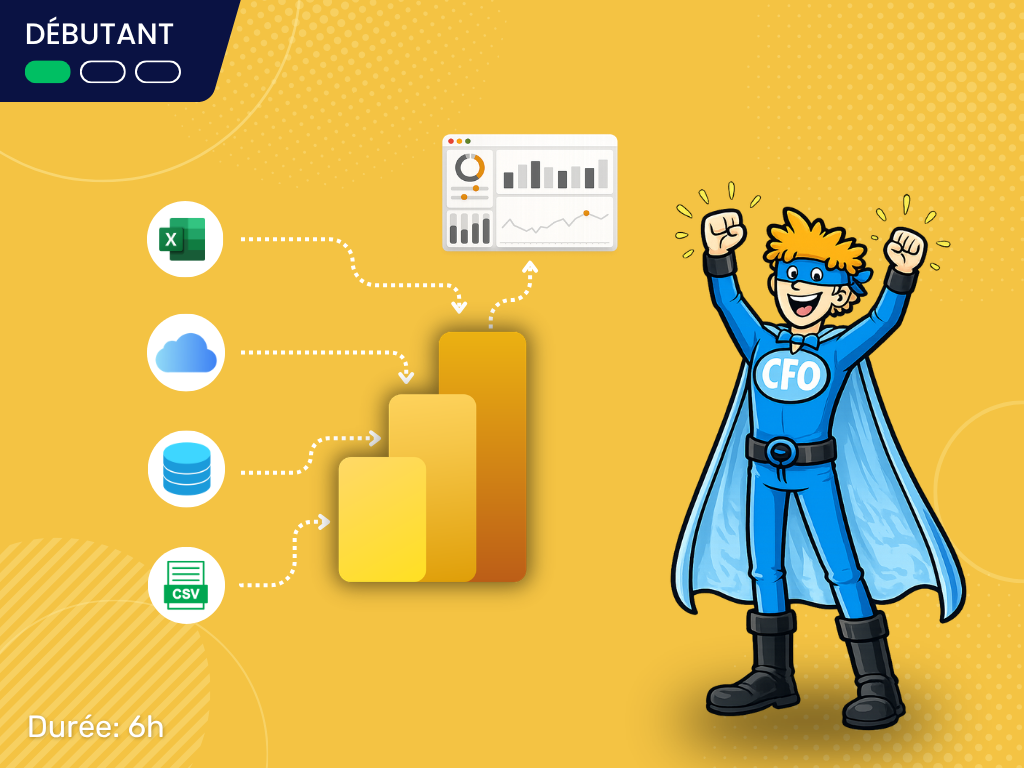
Cette formation, de niveau débutant, s’adresse aux professionnels qui doivent manipuler et analyser beaucoup de données et qui sont à la recherche d’un outil BI (Business Intelligence) performant, en mode libre-service. Plus précisément, elle s’adresse aux professionnels qui doivent, sans l’intervention d’une équipe de support informatique :
Importer des données provenant de diverses sources
Nettoyer les données importées
Croiser les données entre elles
Explorer les données croisées à l’aide de visualisations
Créer et partager des tableaux de bord faciles à mettre à jour
Consulter les tableaux de bord en ligne ou via une application mobile
Un assistant IA t'accompagne dans cette formation
À chaque leçon, tu peux lui poser tes questions : il répond à partir du contenu de « Accédez à la puissance de Power BI (Niveau 1) » et de ce que tu as déjà complété.
✨ Assistant IA de MAK-IA
Excel — la fonction RECHERCHEV
Bonne question : c'est l'erreur la plus fréquente avec RECHERCHEV.
Dans la leçon que tu viens de terminer, on a vu que le quatrième argument décide de tout. Si tu l'omets, Excel cherche une valeur approchée et exige une première colonne triée. Écris FAUX pour une correspondance exacte : =RECHERCHEV(A2;Produits!A:C;3;FAUX).
Pour aller plus loin : le module suivant te montre RECHERCHEX, qui évite ce piège.
Exemple d'échange. L'assistant est inclus dans les formations où le formateur l'a activé.
Documents inclus
- Documents d'accompagnement pdf
- Sources de données
- Modèle de données
- Rapport final
Téléchargeables dès que vous avez accès à la formation.
Programme de la formation
2 modules · 28 leçons
Introduction à Power BI Desktop - Éditeur de requêtes
⏱ 1h46-
1Déroulement de la formation3:47
-
2Présentation de Power BI4:59
-
3Avantages de Power BI12:52
-
4Installation de Power BI Desktop6:16
-
5Données sources7:24
-
6Exploration de l’interface11:18
-
7Types de données12:04
-
8Nettoyage de base7:50
-
9Organisation des requêtes4:45
-
10Fusion nouvelle requête9:18
-
11Fusion de requêtes3:47
-
12Ajout de colonnes6:52
-
13Colonnes conditionnelles8:51
-
14Uniformisation d’URLs6:20
Introduction à Power BI Desktop - Interface principale
⏱ 1h48-
1Présentation de l’interface principale5:38
-
2Zones de textes et segments10:52
-
3Cartes de données15:21
-
4Cartes géographiques9:59
-
5Images, formes et couleurs8:46
-
6Modification d’interactions4:18
-
7Visualisations personnalisées6:09
-
8Graphiques en secteurs5:32
-
9Courbes de tendance4:14
-
10Options de forage9:17
-
11Cartes de texte7:29
-
12Extractions4:35
-
13Latitudes et longitudes3:36
-
14Power BI Service12:25
Questions fréquentes
Ce n'est pas votre faute : le fichier .pbix pointe encore vers l'ordinateur de la formatrice puisqu'il ne devrait pas être nécéssaire d'ouvrir Power Query à ce stade de la formation. Si vous souhaitez quand même corriger, vous devez rediriger les sources vers vos propres fichiers. Onglet Accueil > Paramètres de la source de données Pour chacune des trois sources, cliquez sur Changer la source Sélectionnez le fichier correspondant que vous avez téléchargé sur votre ordinateur Les trois sources doivent être corrigées, sinon l'erreur persiste.
Le visuel Carte classique est en dépréciation chez Microsoft et Azure Maps est parfois bloqué ou limité en usage gratuit. Si, malgré les deux activations ci-dessous, aucun visuel de carte n'est disponible, c'est une contrainte de licence ou de politique d'entreprise, pas un problème de configuration. Côté administrateur Power BI : les cartes doivent être activées par l'administrateur Microsoft de votre organisation, dans le portail d'administration Power BI (app.powerbi.com/admin-portal/tenantSettings). Vous ne pouvez pas le faire vous-même. Côté poste de travail (vous): dans Power BI Desktop, Fichier > Options et paramètres > Options > Globales > Sécurité, activez les cartes. Fermez et rouvrez Power BI Desktop. Sans ce redémarrage, l'activation ne prend pas effet.
Avis des apprenants
Pas encore d'avis sur cette formation.
Formations similaires
D'autres formations qui pourraient t'intéresser.
Intelligence d'affaires
Applications d’Intelligence Artificielle pour Power BI avec Copilot
Analysez, programmez et documentez avec l'IA
Intelligence d'affaires
Accédez à la puissance de Power BI (Niveau 3)
Passer de données brutes à un rapport d'analyse
Intelligence d'affaires
Comment choisir entre Excel et Power BI pour vos projets
Départager deux solutions avec une méthode claire